Cómo reiniciar un dispositivo Galaxy congelado

Seleccioná Arranque normal.
El dispositivo debería iniciarse normalmente. Sin embargo, si aparece la pantalla del modo de mantenimiento, usá los botones de volumen para navegar por las opciones. Luego, presioná el botón de encendido o el botón lateral para seleccionar Inicio normal o Reboot system now.
Actualización de Software
Asegurate de verificar si el software de tu dispositivo y las aplicaciones relacionadas están actualizadas a la última versión. Para actualizar el software de tu dispositivo móvil, seguí estos pasos.

Paso 1. Presioná Ajustes.


Paso 2. . Ve a Actualización de software.


Paso 3.. Tocá Descargar e instalar.


Paso 4. Instalá la actualización en ese momento o programá la actualización cuando sea que lo requieras.
Liberá memoria y espacio de almacenamiento
Es posible que el dispositivo se congele o deje de funcionar debido a la falta de Memoria y espacio de Almacenamiento. Si este es el caso se debe intentá lo siguiente. En primer lugar se debe revisá la Memoria y el espacio de Almacenamiento del dispositivo.


Paso 1. Ingresá a Ajustes, deslizá y
seleccioná Cuidado del dispositivo.


Paso 2. Presioná Almacenamiento.


Paso 3. Seleccioná una categoría que tenga elementos a eliminar, como por ejemplo Imágenes.
Optimizá dispositivo
Optimización Rápida: Mejorá el Rendimiento de tu Dispositivo
La función Optimización Rápida optimiza tu dispositivo al:
- Identificar aplicaciones que consumen mucha energía de la batería.
- Eliminar elementos innecesarios de la memoria.
- Buscar malware.
- Cerrar aplicaciones en segundo plano.
Optimizá tus dispositivo
Paso 1. Entrá a Ajustes.
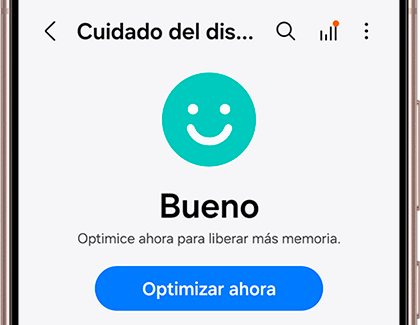
Paso 2. Deslizá hasta Cuidado del Dispositivo.
Paso 3. Tocá Optimizar Ahora.
Paso 4. Una vez finalizado, seleccioná Realizado.
Es un proceso rápido y sencillo para mantener tu teléfono en óptimas condiciones.
Realizá un restablecimiento de datos de fábrica
Si la pantalla se sigue congelando periodicamente o seguís experimentando problemas con el dispositivo, te recomendamos restablecer el celular a valores de fábrica.
- Se requiere la contraseña de tu cuenta Samsung y/o la contraseña de la pantalla de bloqueo al restablecer tu teléfono. Se borrarán todos tus datos. Sin embargo, antes de restablecer tu dispositivo, puedes usar Smart Switch o una cuenta en la nube para hacer una copia de seguridad.
- Se recomienda modo mantenimiento de tu dispositivo antes de restablecer el télefono.
Ingresá en los Ajustes del celular y seguí los pasos:
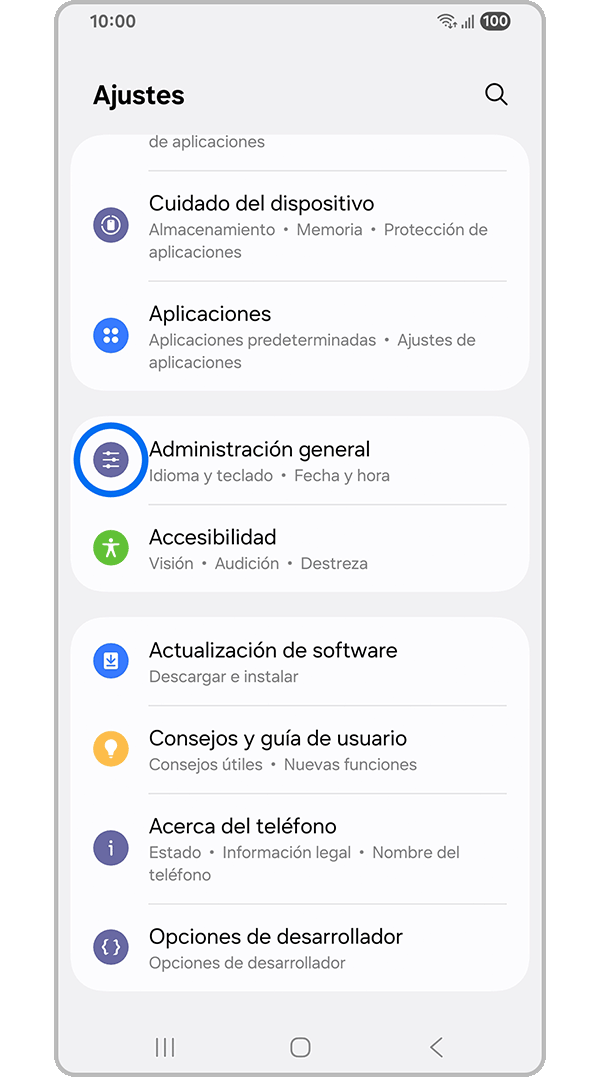
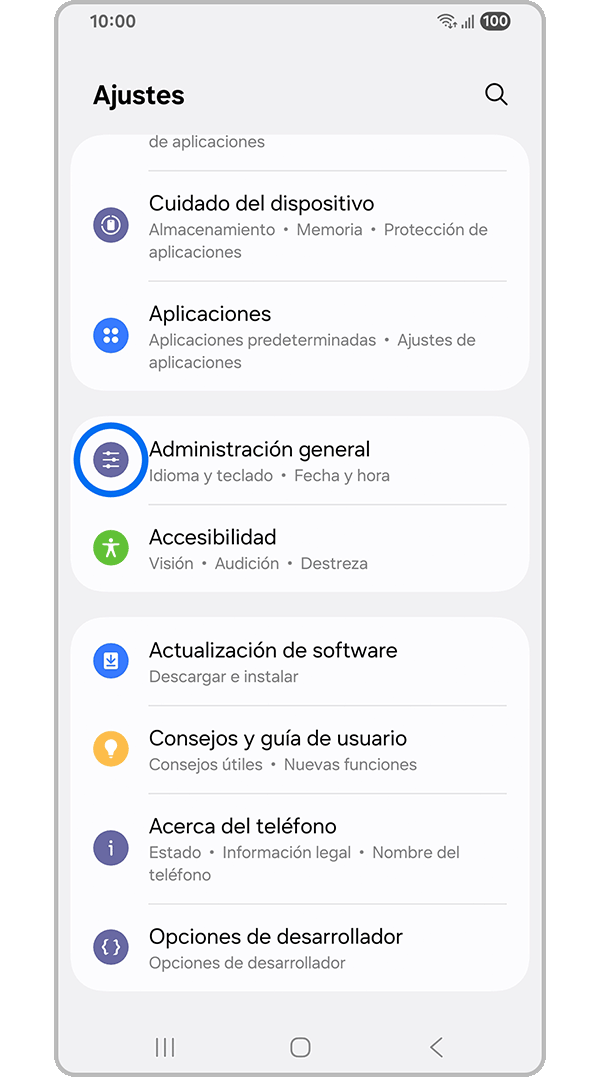
Paso 1. Tocá en Administración general.
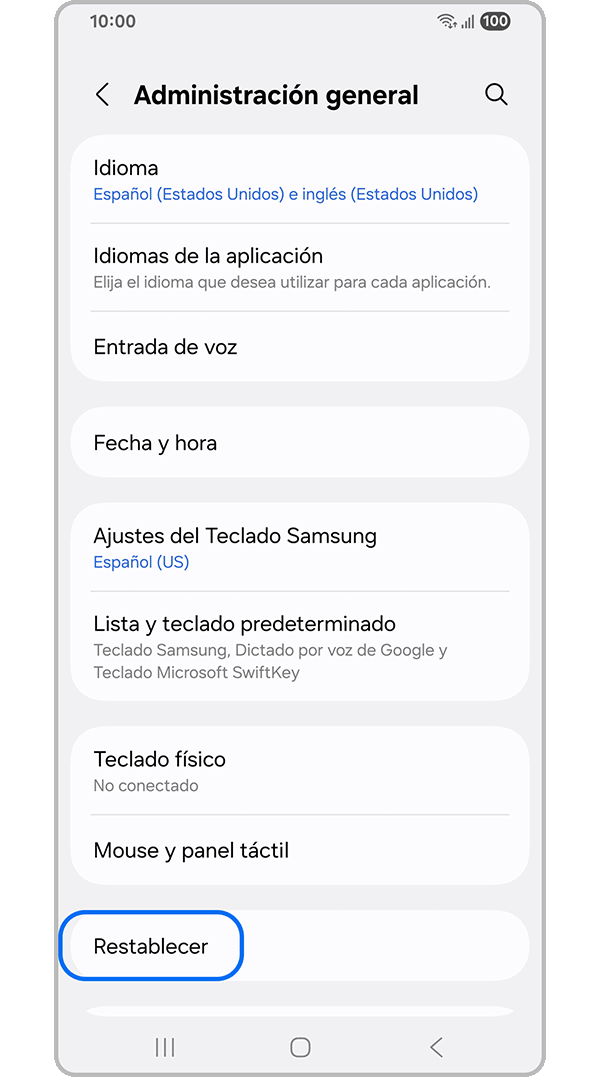
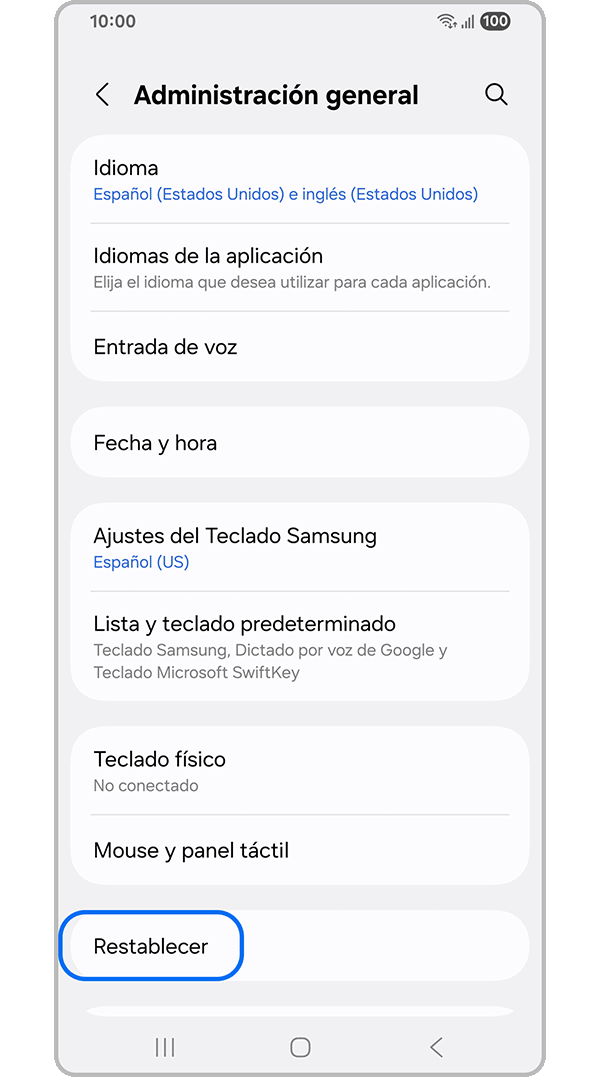
Paso 2. Seleccioná Restablecer nuevamente.
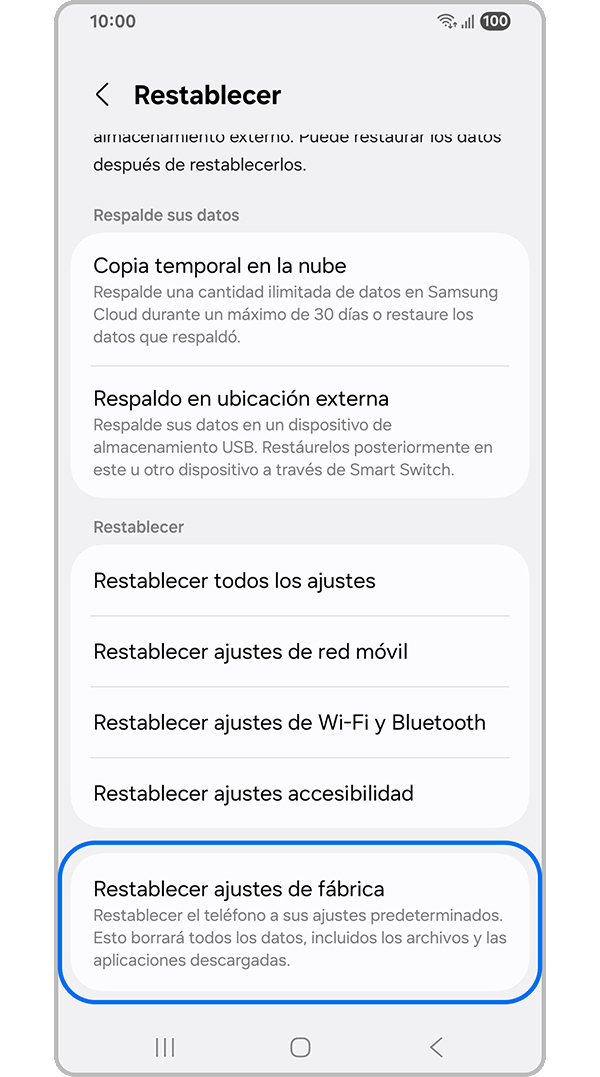
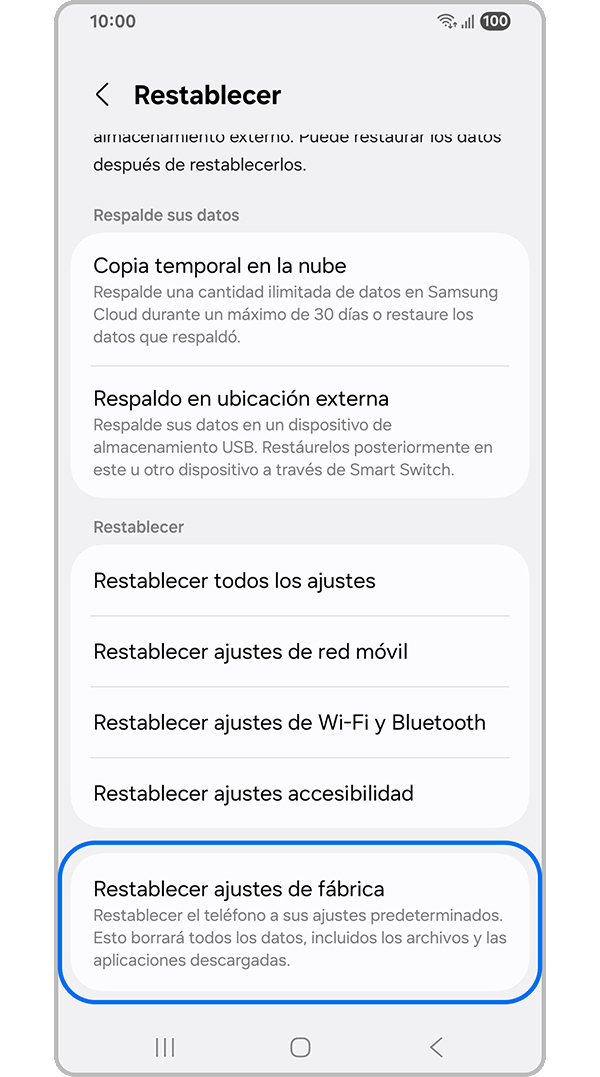
Paso 3. Deslizá la pantalla hasta el final y tocá en Restablecer ajustes de fabrica.
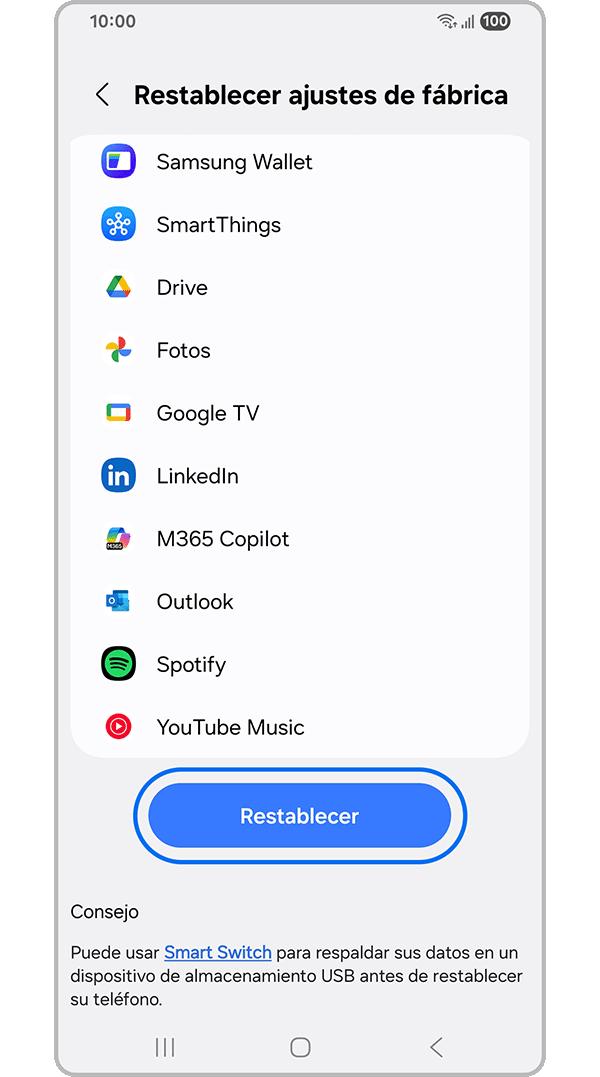
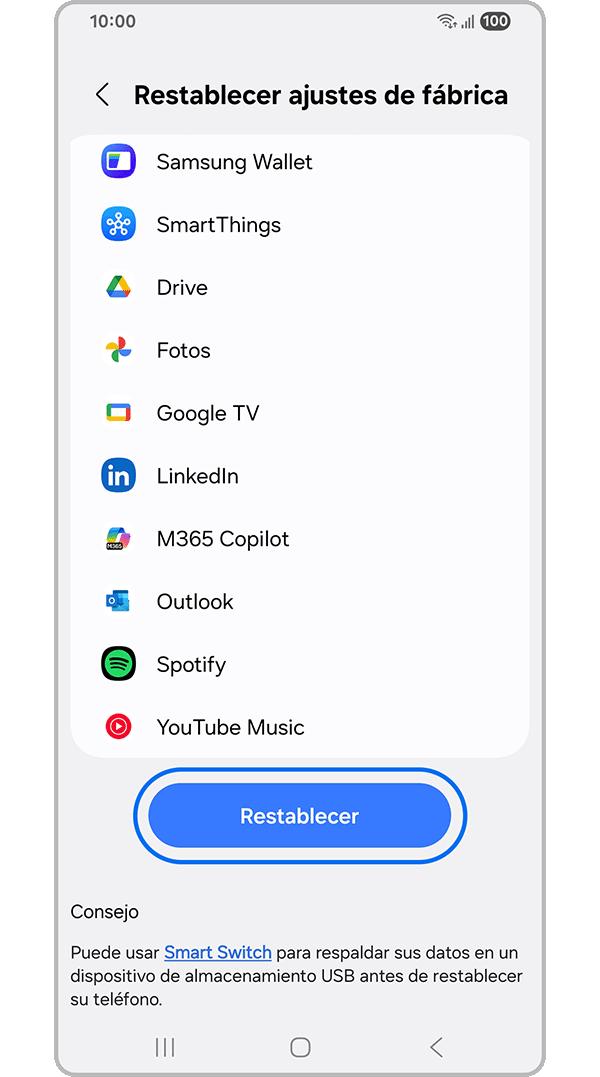
Paso 4. Y nuevamente Restablecer.
Paso 5. Si tenés bloqueo de pantalla, deberás ingresar el PIN, Patrón o Contraseña de bloqueo.
Paso 6. Pulsá sobre Eliminar todo.
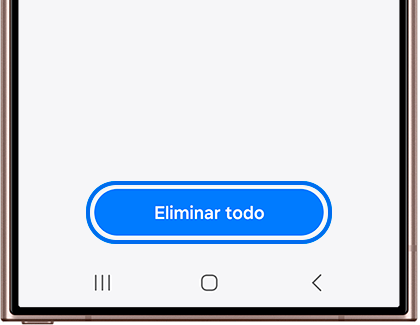
Paso 7. Si tienes registrada una cuenta Samsung en el dispositvo, deberás ingresar la contraseña de la cuenta, luego, el celular se reiniciará.
Por último, cuando el teléfono se reinicie, quedará con la configuración original de fábrica. Ahora tendrás que realizar la configuración inicial. El teléfono te solicitará ingresar la información de tu cuenta Samsung y/o Google para completar esta configuración. Podés hacerlo en este momento, u omitirlo para realizar el proceso más tarde.
Si tenés dificultades con tu dispositivo móvil, tableta o wearables de Samsung, podés enviarnos una pregunta en la aplicación Samsung Members.
Esto nos permite observar más de cerca lo que está sucediendo. Los datos son anónimos y solo se conservan durante la investigación. Obtené más información sobre cómo enviar un informe de error a través de Cómo usar la aplicación Samsung Members


Centros de servicio


Ubicá el centro de servicio Samsung más cercano para la revisión de tu producto.
Gracias por tus comentarios
Por favor, responde todas las preguntas.
Estamos para vos
WhatsApp
![WhatsApp]()
![WhatsApp]()


Lunes a Domingo
8:00 a.m. a 12:00 a.m.
LiveChat
![LiveChat]()
![LiveChat]()


Lunes a Domingo
8:00 a.m. a 12:00 a.m.