Cómo activar y desactivar la función de texto predictivo en un teléfono Galaxy
Escribe más rápido y con mayor precisión en tu Galaxy
Convierte cada mensaje en una experiencia más fluida gracias a la función de texto predictivo de tu dispositivo Galaxy. Esta herramienta inteligente aprende tu forma de escribir y te sugiere palabras en tiempo real para ayudarte a redactar mensajes, correos electrónicos y conversaciones de manera más rápida y cómoda.

- Ahorra tiempo al escribir
- Recibe sugerencias inteligentes mientras tecleas
- Reduce errores ortográficos automáticamente
- Personaliza atajos para tus frases más utilizadas
- Mejora tu productividad en chats, correos y redes sociales
Además, puedes configurar fácilmente tus propios atajos de texto para insertar frases completas con solo unas pocas letras, haciendo que tu comunicación sea más eficiente y profesional.
Con Galaxy, escribir es más rápido, inteligente y personalizado para adaptarse a tu estilo de comunicación.
Antes de probar las recomendaciones a continuación, asegúrate de verificar si el software de tu dispositivo y las aplicaciones relacionadas están actualizadas a la última versión. Para actualizar el software de tu dispositivo móvil, sigue estos pasos:
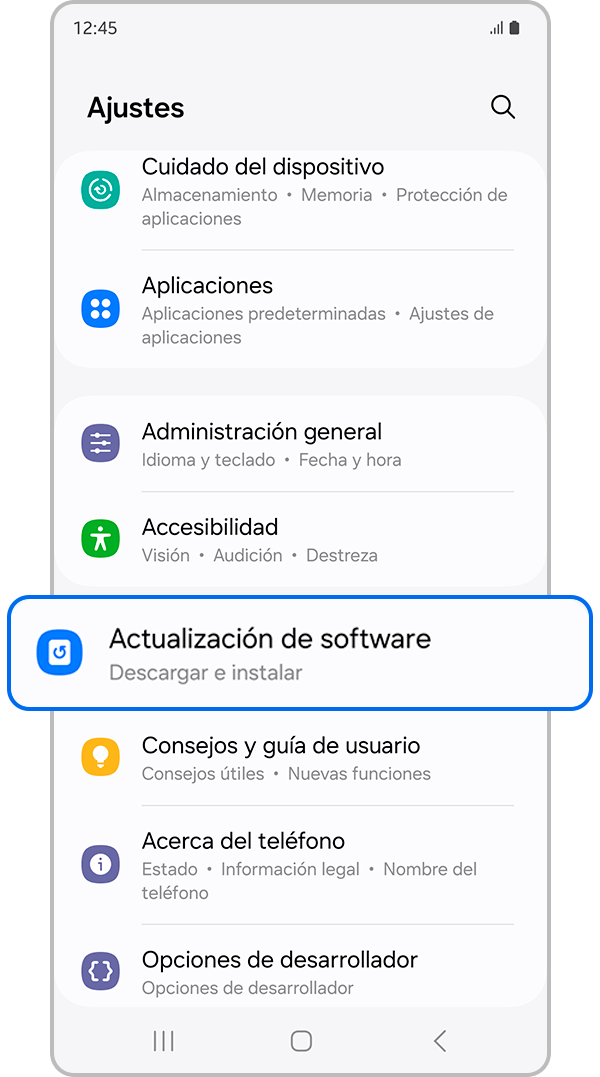
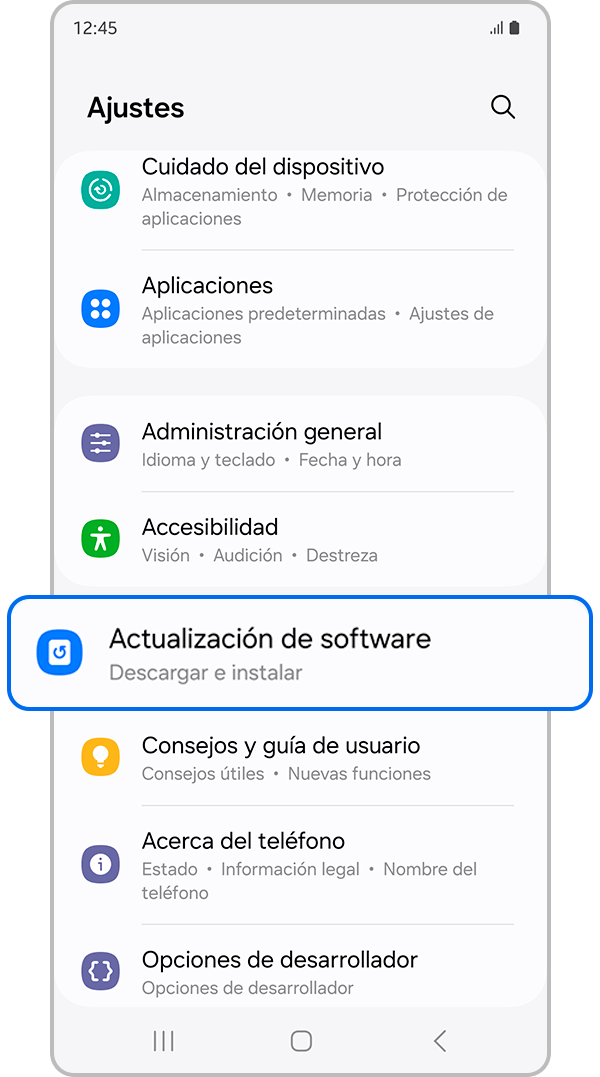
Paso 1. Ve a Ajustes > Actualización de software.
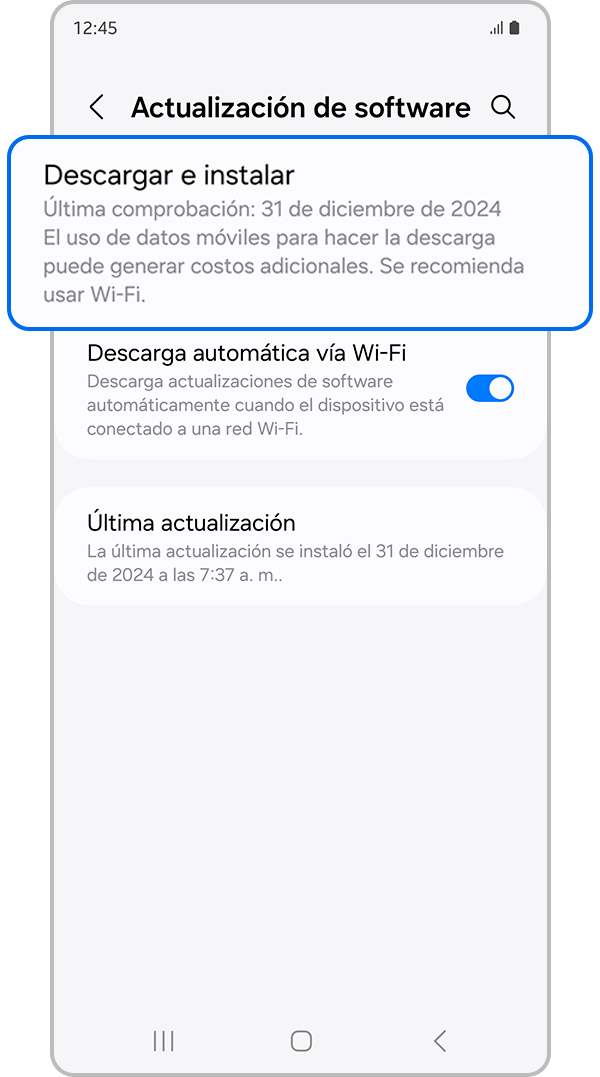
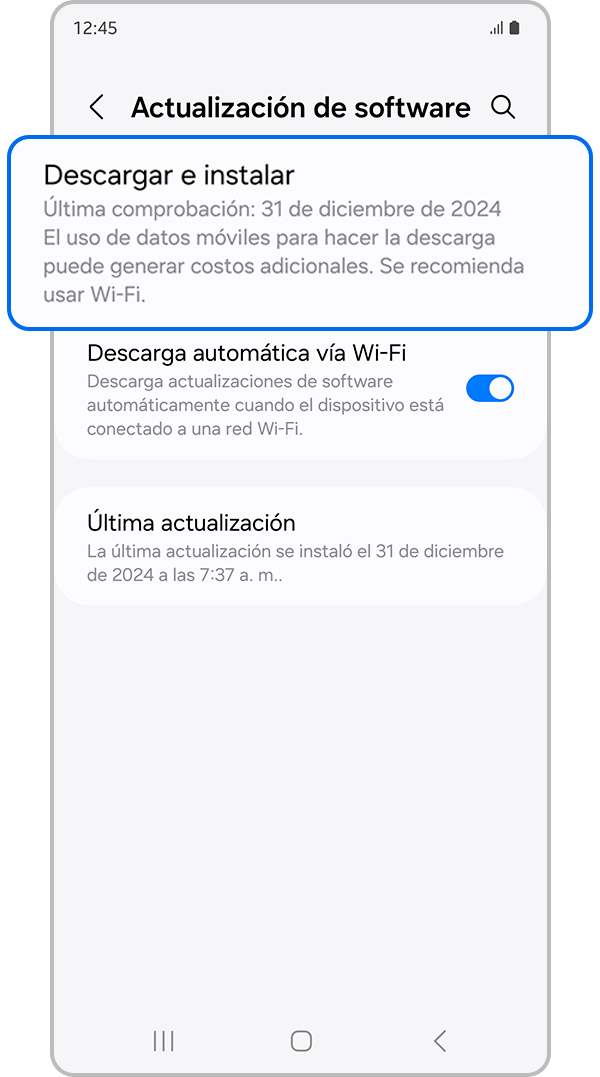
Paso 2. Toca Descargar e Instalar.
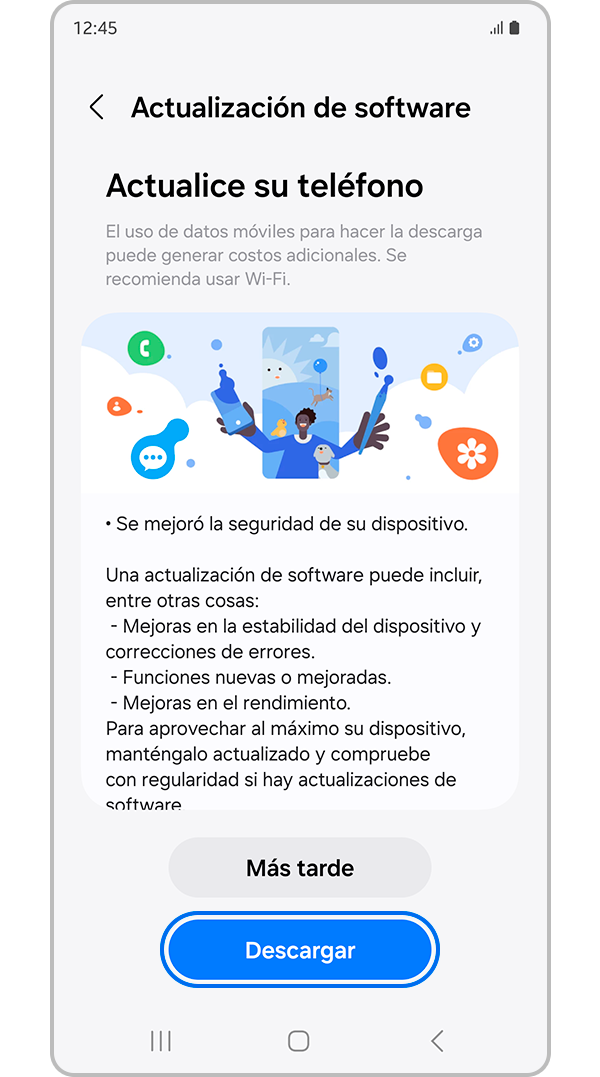
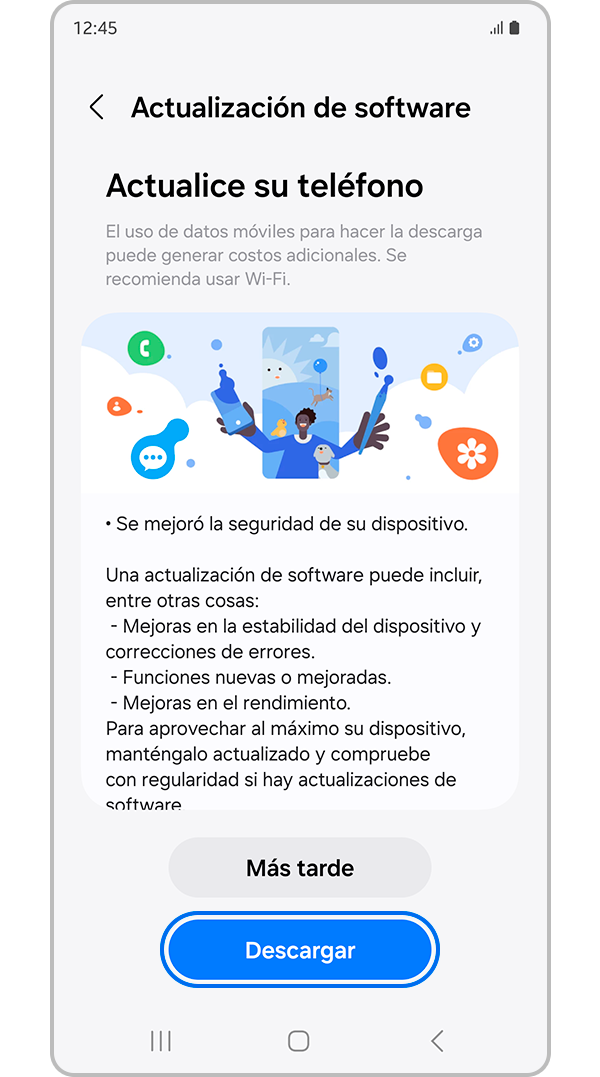
Paso 3. Selecciona Descargar.
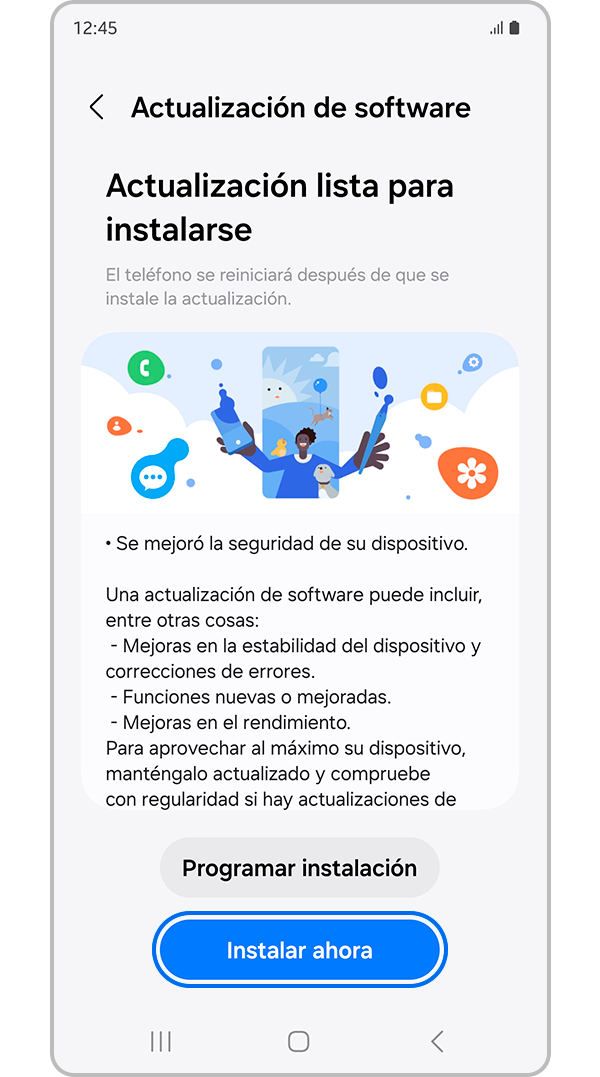
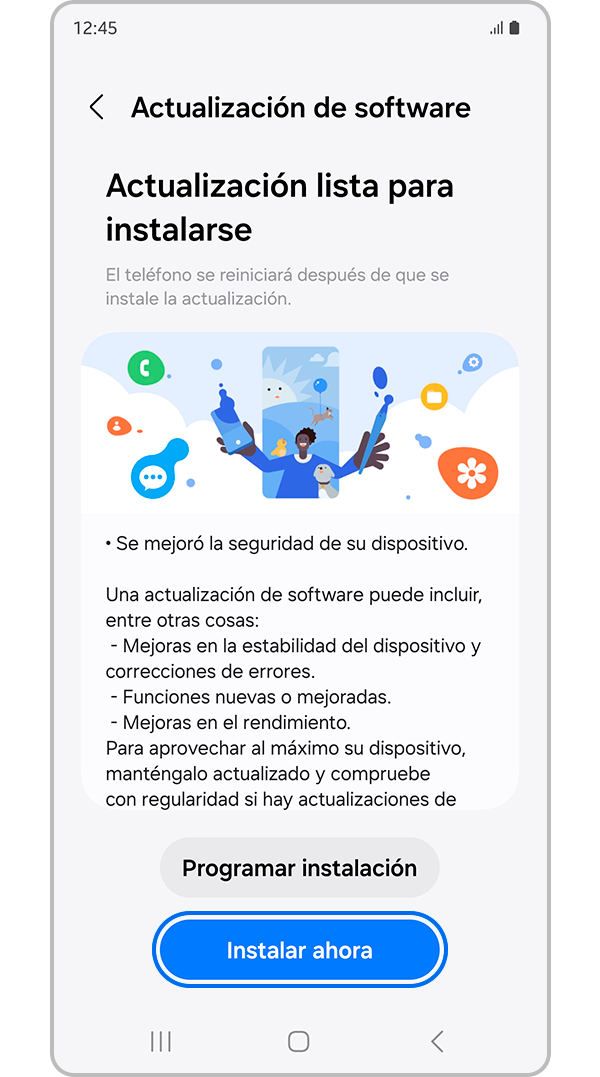
Paso 4. Toca Instalar ahora.
¿Cómo activar el texto predictivo?
Si deseas utilizar la función de texto predictivo, sigue los pasos a continuación para habilitarla.
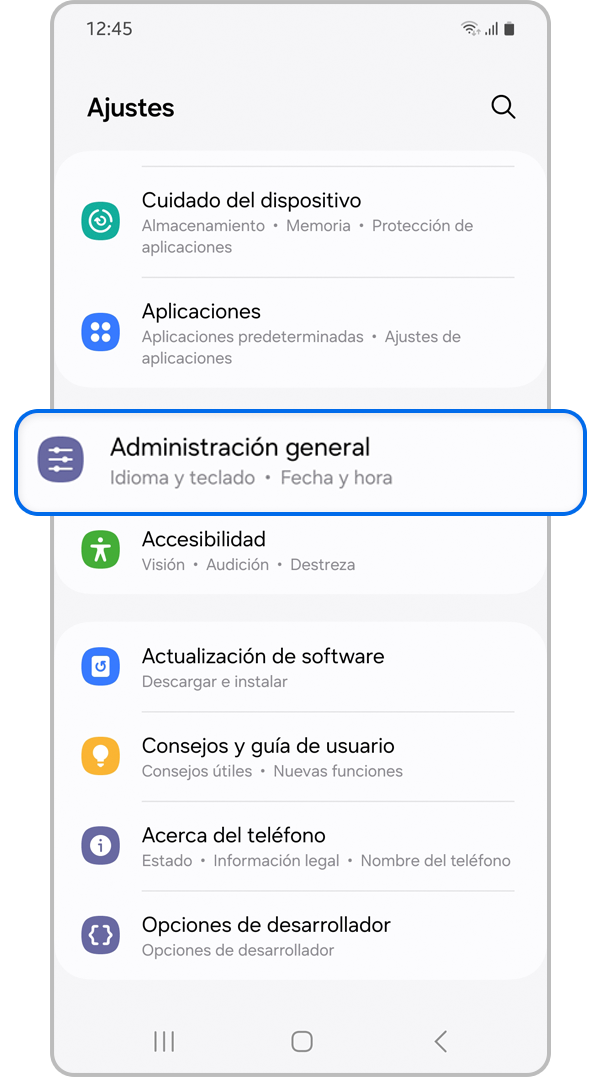
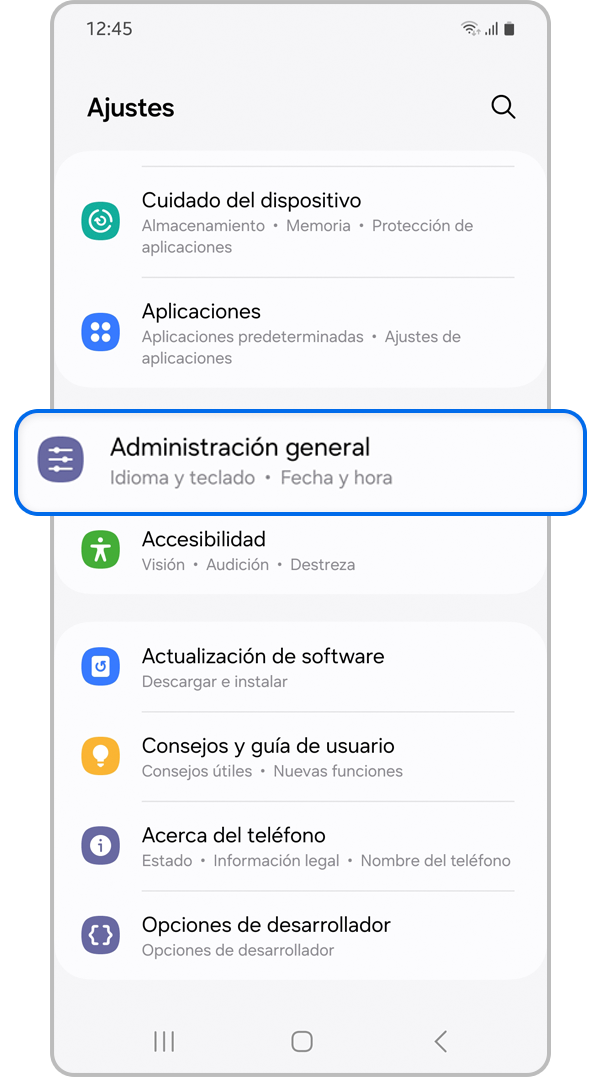
Paso 1. Ingresa en Ajustes desliza hacia abajo y selecciona Administración general
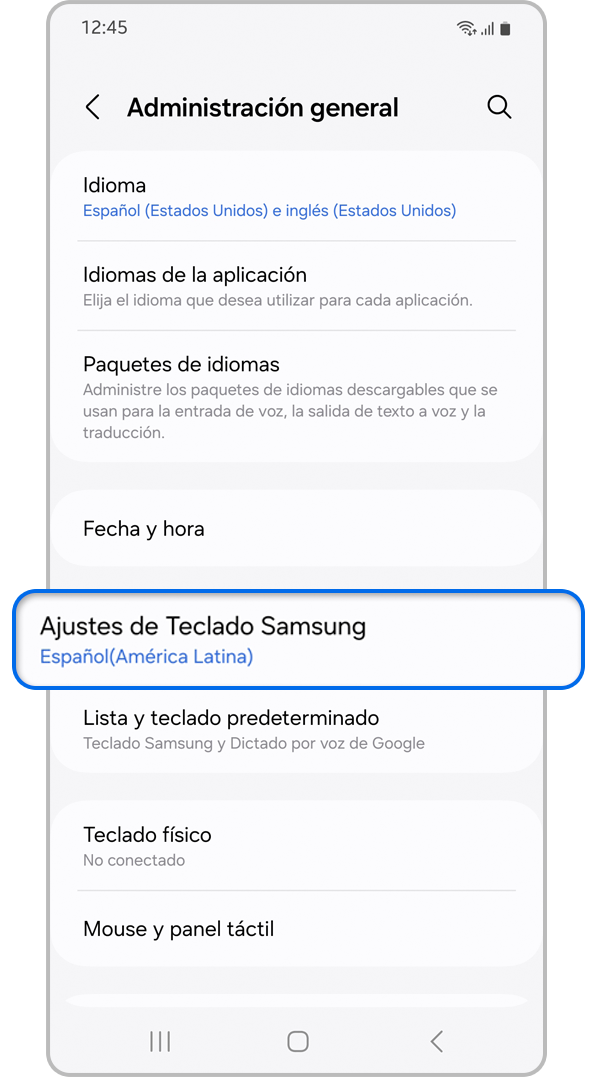
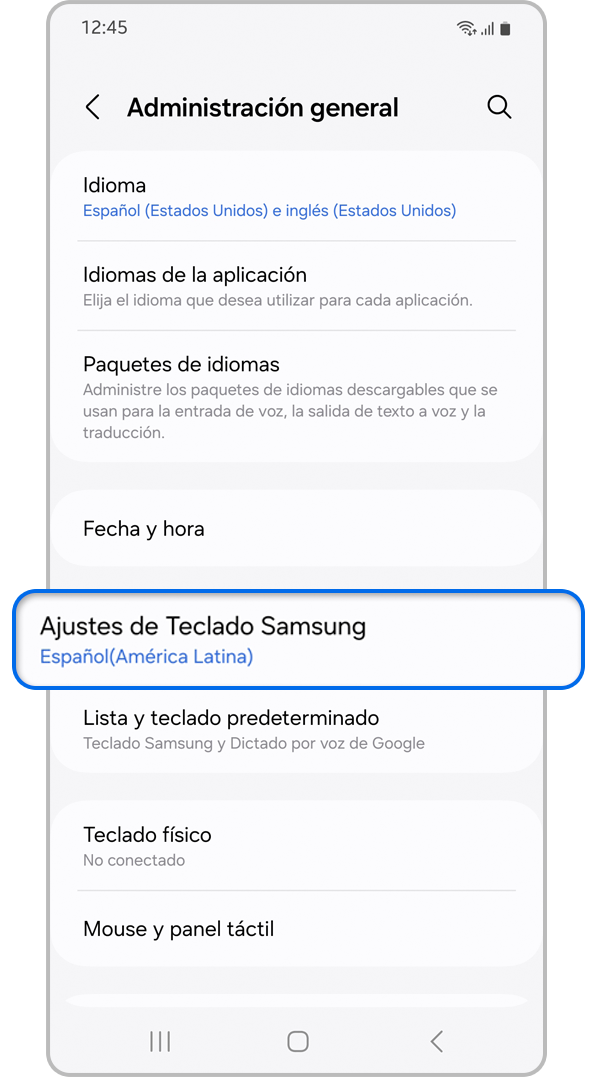
Paso 2. Ingresa en la opción Ajustes de Teclado Samsung
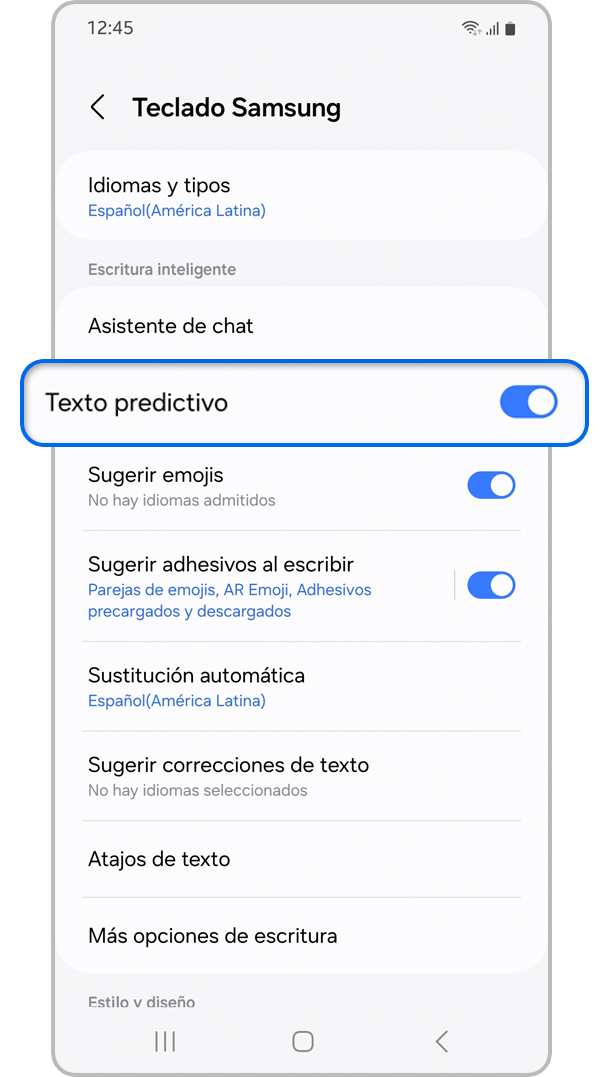
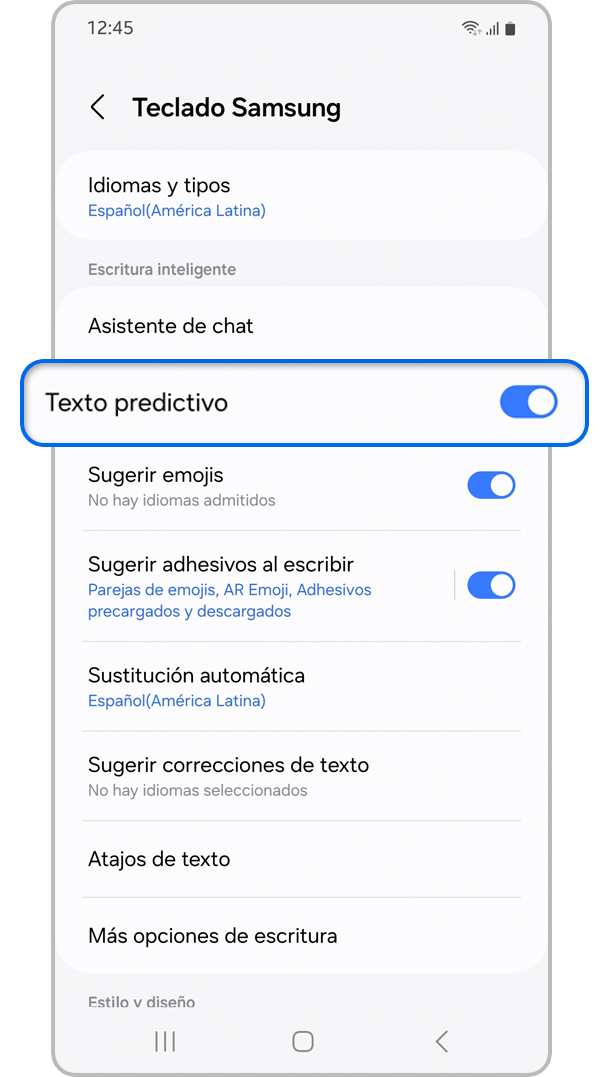
Paso 3. Verifica que la opción Texto predictivo este activa.
Nota: La configuración de texto predictivo también está disponible siguiendo el paso a paso: Ajustes > Administración general > Teclado Samsung > Escritura inteligente > Texto predictivo.
¿Cómo personalizar el texto predictivo? (Atajos de texto)
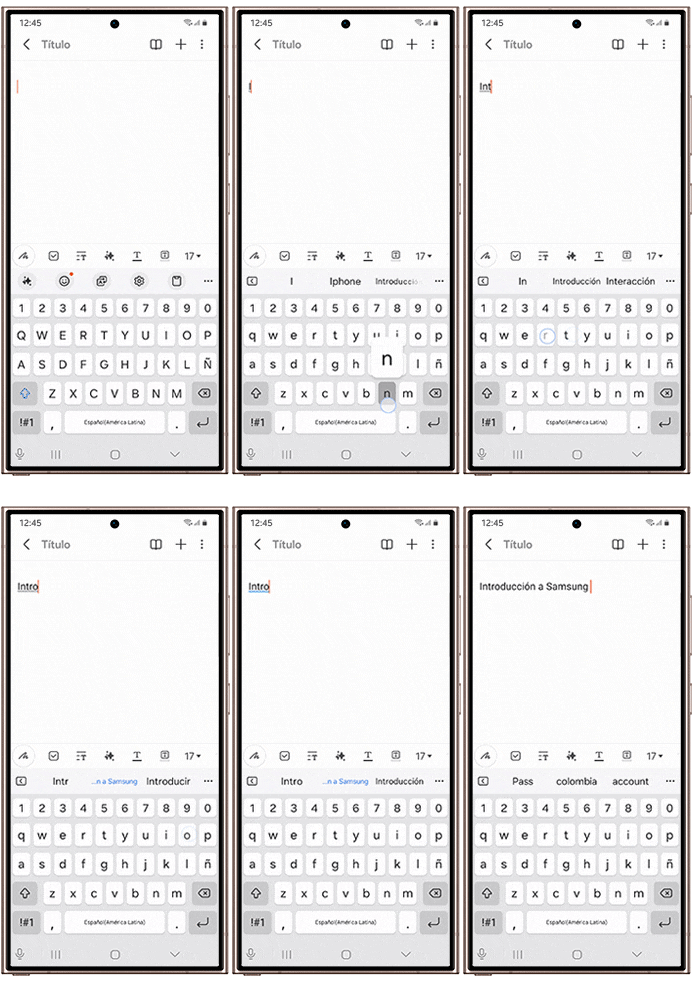
La función de Atajos de texto te permite escribir rápidamente tus palabras y frases de uso común. Una vez agregados, tus atajos de texto se muestran en la barra de texto predictivo.
Paso 1. Ingresa en Ajustes desliza hacia abajo y selecciona Administración general
Paso 2. Ingresa en la opción Ajustes de Teclado Samsung


Paso 3. Selecciona Atajos de texto.


Paso 4. Selecciona el + de la esquina superior derecha para añadir un nuevo atajo.
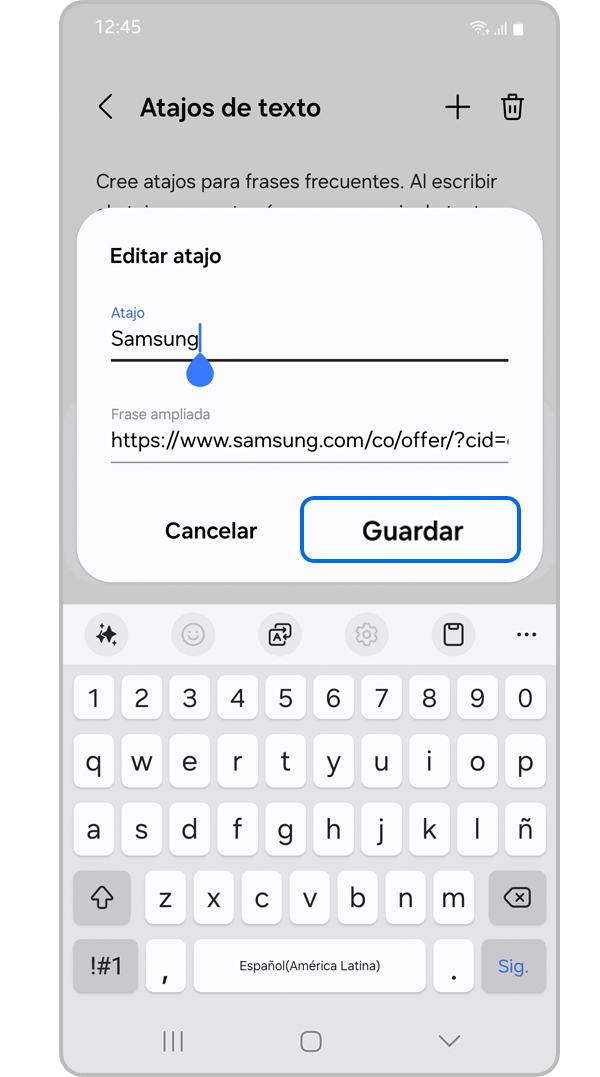
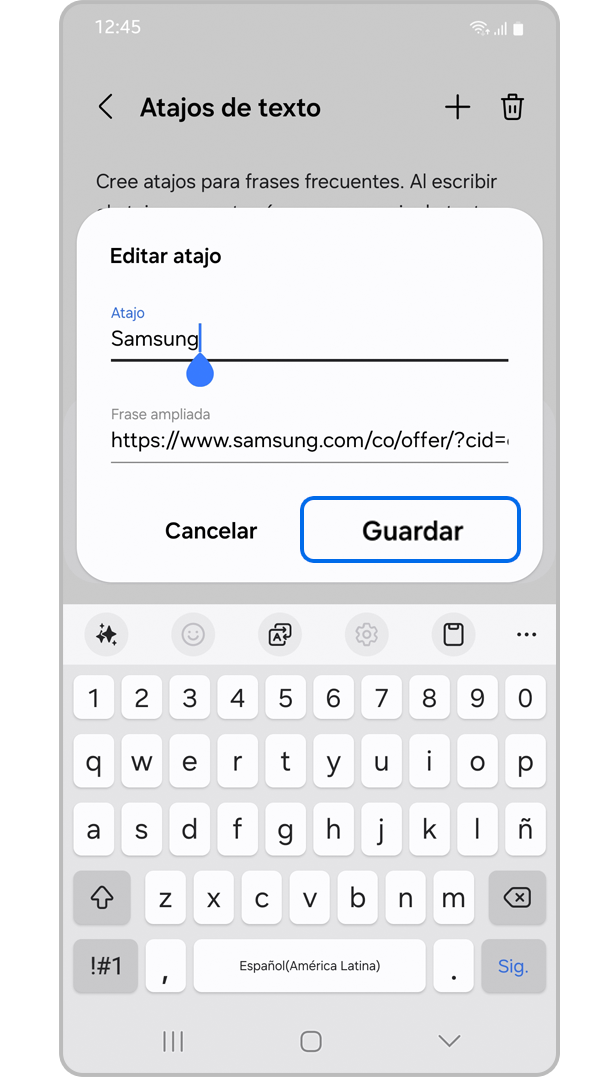
Paso 5. En la parte superior ingresa la palabra que deseas colocar como atajo y en la parte inferior la frase completa; para finalizar selecciona Guardar.
Luego de agregar la palabra de atajo en la parte superior y la frase, link o texto completo en la parte de abajo, podrás ingresar en cualquier aplicación donde requieras escribir y, al colocar la palabra de atajo, te aparecerá en la parte superior del teclado la frase completa y solo debes seleccionarla.
Nota:
• Algunas opciones para el texto predictivo no estarán disponibles para dispositivos y sistemas operativos más antiguos.
• Las capturas de pantalla y los menús del dispositivo pueden variar según el modelo del dispositivo y la versión del software.
Si tienes dificultades con tu dispositivo móvil, tableta o wearables de Samsung, puedes enviarnos una pregunta en la aplicación Samsung Members.
Esto nos permite observar más de cerca lo que está sucediendo. Los datos son anónimos y solo se conservan durante la investigación. Obtén más información sobre cómo enviar un informe de error a través de Cómo usar la aplicación Samsung Members

Gracias por tus comentarios
Por favor, responde todas las preguntas.
Contáctanos
WhatsApp
![]()
![]()


de 08:00 a 21:00 hrs.
LiveChat
![]()
![]()


de 08:00 a 21:00 hrs.
Soporte a Clientes
Habla con nuestros expertos, en un horario de Lunes a Viernes de 9:00 a 20:00 horas.
Soporte presencial
Soporte B2B
(Atención Empresarial)
Comunícate con nuestros expertos.
Atención de 08:00 a 19:00 Horas, Lunes a Sábado.
Asistencia general, soporte técnico y seguimiento de reportes.