Cómo conecto dos auriculares y envío audio multimedia a dos dispositivos Bluetooth diferentes a la vez con Audio Dual
Comparte tu música al doble con Audio Dual
Disfruta una experiencia de sonido más flexible con la función Audio Dual de Samsung Galaxy. Con esta tecnología, puedes transmitir tu contenido multimedia a dos dispositivos Bluetooth al mismo tiempo, ideal para compartir música, películas o podcasts sin interrupciones.
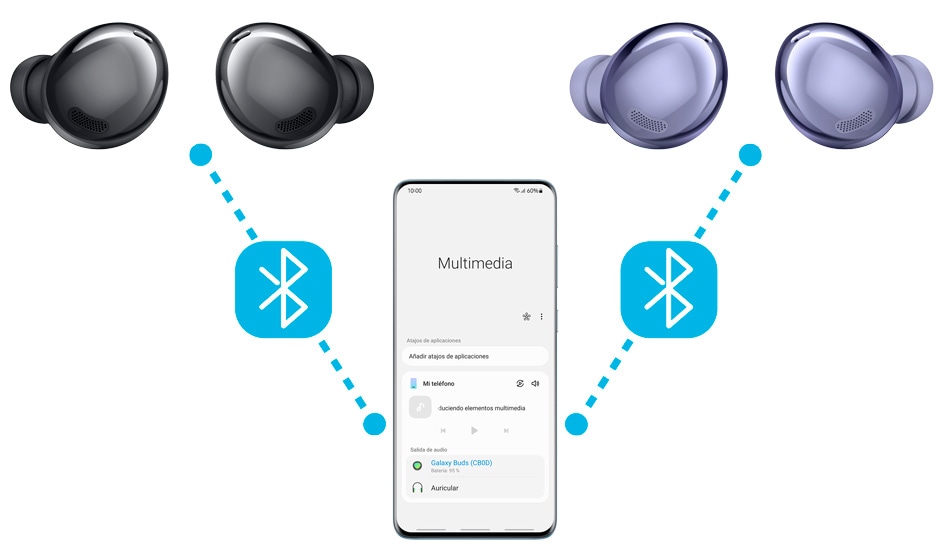
Ya sea que utilices dos pares de auriculares o dos altavoces Bluetooth, Audio Dual te permite mantener a todos conectados a la misma experiencia de entretenimiento. Solo empareja los dispositivos con tu smartphone Galaxy y selecciónalos desde el panel multimedia para comenzar a disfrutar del audio simultáneo.
Beneficios principales
- Comparte audio con dos personas de forma simultánea.
- Conecta dos altavoces Bluetooth para una experiencia más inmersiva.
- Control sencillo desde el panel multimedia de Samsung Galaxy.
- Ajuste de volumen práctico y rápido.
- Compatible con dispositivos que cuentan con Bluetooth 5.0.
Vive una experiencia más conectada
Olvídate de escuchar solo. Con Audio Dual, compartir tu contenido favorito es más fácil que nunca. Convierte tu smartphone Samsung Galaxy en el centro de entretenimiento perfecto y disfruta de un sonido sincronizado en dos dispositivos Bluetooth al mismo tiempo
Para habilitar la función de audio dual de Samsung en tu dispositivo, primero debes sincronizar cada dispositivo con el dispositivo Samsung Galaxy deseado.
Paso 1. Ve a Ajustes > Conexiones.
Paso 2. Toca Bluetooth y enciende el interruptor.
Paso 3. Ingresa al modo de emparejamiento de Bluetooth desde tus altavoces Bluetooth. Esto a menudo requiere que mantengas presionado el botón de encendido de los altavoces Bluetooth hasta que una luz LED parpadee. Asegúrate de haber emparejado dos altavoces Bluetooth.
Paso 4. Desliza el dedo hacia abajo en la pantalla para acceder al Quick Panel panel rápido y toca en Medios.
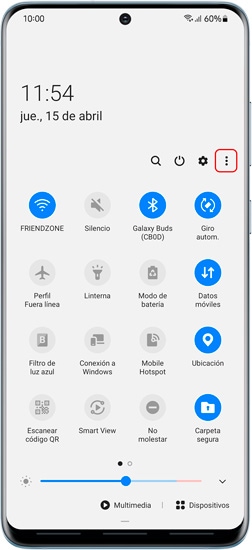
Paso 5. Asegúrate de haber seleccionado ambas salidas de audio para comenzar a reproducir música desde ambos altavoces Bluetooth.
Paso 6. Una vez conectado, podrás reproducir el mismo audio desde ambos dispositivos y ajustar el volumen con facilidad.
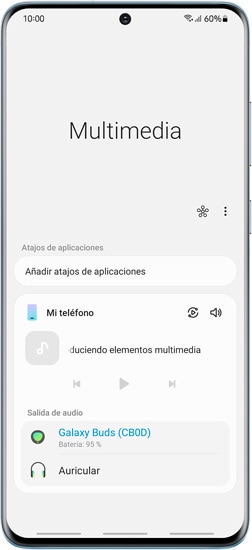
Si notas que la configuración de Medios no está disponible en tu Quick Panel panel rápido, es posible que hayas desactivado Mostrar dispositivos y botones de medios (Multimedia). Puedes habilitar esta configuración simplemente siguiendo los sencillos pasos a continuación.
Paso 1. Desliza el dedo hacia abajo para acceder al panel Rápido y toca Más opciones (las tres líneas verticales).
Paso 2. Toca en Diseño del panel rápido.
Paso 3. Enciende los botones Mostrar Dispositivos y medios (Multimedia).
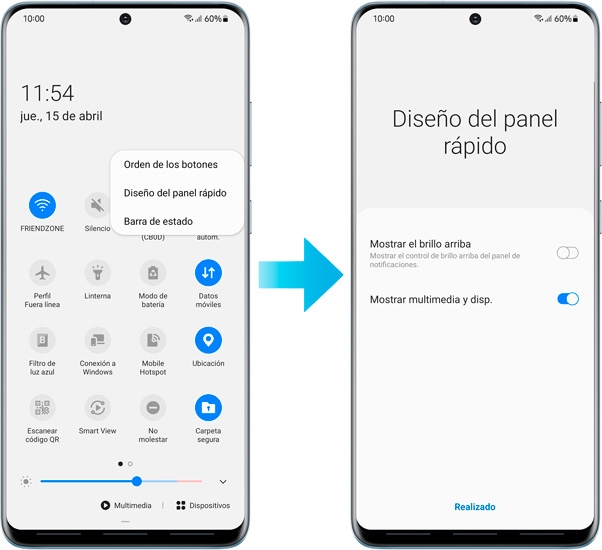
Paso 4. Una vez habilitado, podrás ver los botones de Dispositivos y Medios en tu panel Rápido.
También puedes simplemente configurar el panel Dispositivos y Medios en tu Smartphone Galaxy para administrar cómodamente tus dispositivos conectados.
Nota:
• La función de audio dual está limitada a ciertos dispositivos con Bluetooth 5.0
• Las capturas de pantalla y los menús del dispositivo pueden variar según el modelo del dispositivo y la versión del software.
Si tienes dificultades con tu dispositivo móvil, tableta o wearables de Samsung, puedes enviarnos una pregunta en la aplicación Samsung Members.
Esto nos permite observar más de cerca lo que está sucediendo. Los datos son anónimos y solo se conservan durante la investigación. Obtén más información sobre cómo enviar un informe de error a través de Cómo usar la aplicación Samsung Members

Gracias por tus comentarios
Por favor, responde todas las preguntas.
Contáctanos
WhatsApp
![]()
![]()


de 08:00 a 21:00 hrs.
LiveChat
![]()
![]()


de 08:00 a 21:00 hrs.
Soporte a Clientes
Habla con nuestros expertos, en un horario de Lunes a Viernes de 9:00 a 20:00 horas.
Soporte presencial
Soporte B2B
(Atención Empresarial)
Comunícate con nuestros expertos.
Atención de 08:00 a 19:00 Horas, Lunes a Sábado.
Asistencia general, soporte técnico y seguimiento de reportes.